Cada documento tiene un número
Desde que se recepciona, el expediente lleva un identificador que toda la institución puede usar. Se terminó «el del miércoles», y se terminaron tres dependencias buscando la misma carpeta.

Inicio / Soluciones / Gestión Documental
El recorrido de un expediente, de punta a punta: entra por mesa de entrada, recibe su número y su comprobante con QR, se mueve entre dependencias dejando escrito quién lo tocó y cuándo, y se finiquita. Mientras tanto, quien lo presentó lo sigue en línea sin llamar a nadie.
Desde que se recepciona, el expediente lleva un identificador que toda la institución puede usar. Se terminó «el del miércoles», y se terminaron tres dependencias buscando la misma carpeta.
Cada movimiento registra de dónde vino, adónde fue, quién lo hizo, cuándo y con qué observación. Averiguar dónde se trabó un expediente deja de ser una investigación.
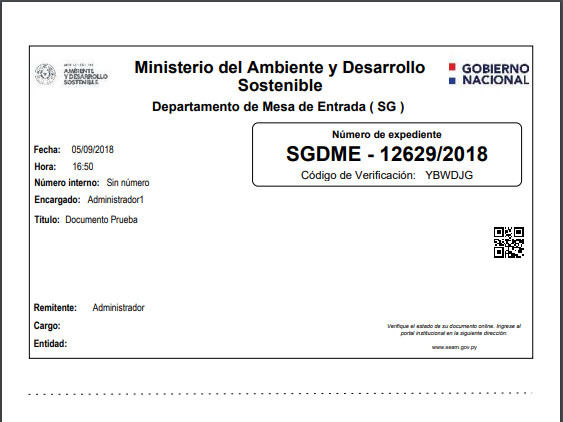
El comprobante lleva un número, un código de verificación y un QR. Con eso, quien presentó el documento consulta su estado en línea, y deja de llamar a mesa de entrada para preguntar.
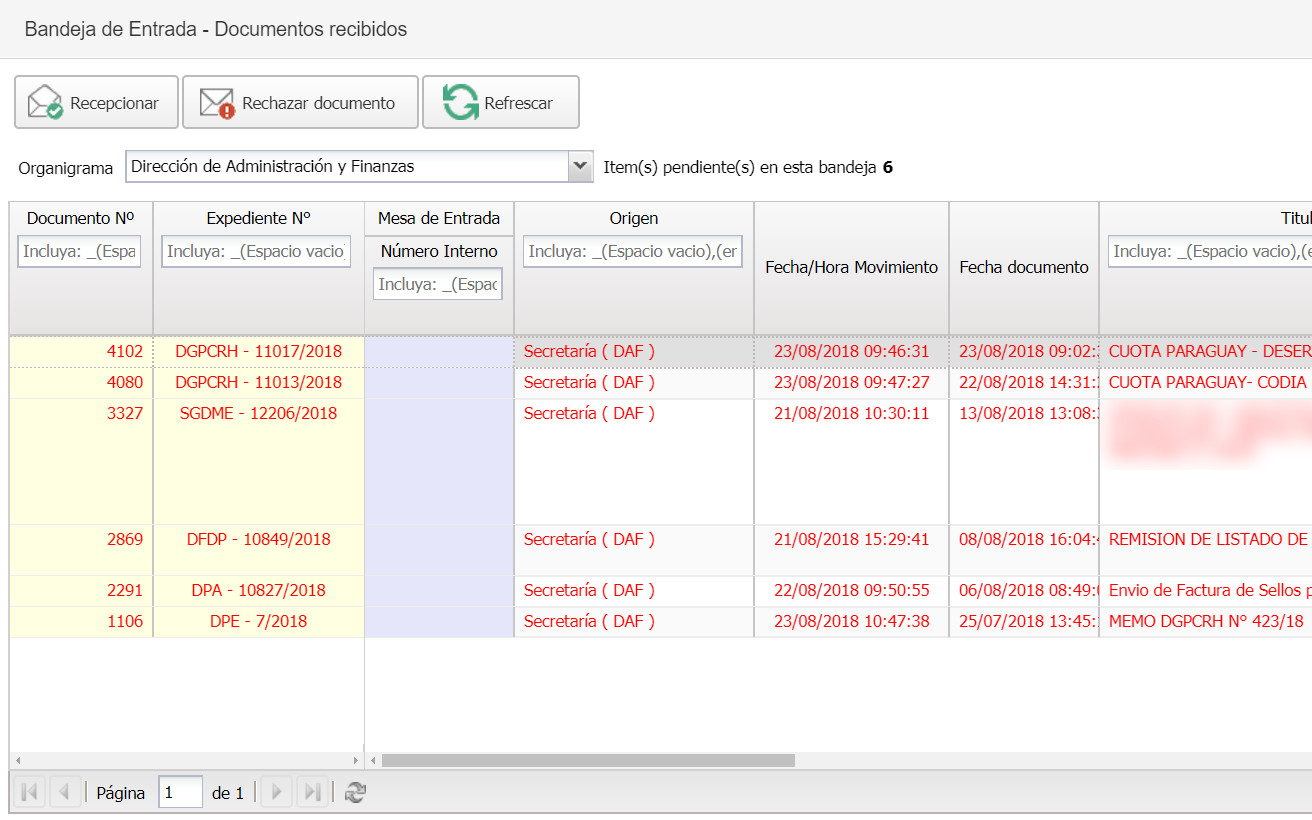
Todo lo que recibe la institución cae en una sola bandeja. Recepcionar un documento es darle su número de mesa de entrada y, si hay algo que decir, decirlo ahí.
El número de mesa de entrada se escribe a mano una sola vez. Del siguiente documento en adelante, «sugerir próximo número» completa el campo con el correlativo por su cuenta.
Número de documento, de expediente, de mesa de entrada, origen, fecha de movimiento, fecha de documento y título filtran, y toda la bandeja se limpia con un clic.
El encabezado de la bandeja informa cuántos ítems tiene pendientes, por dependencia. Nadie tiene que contar.
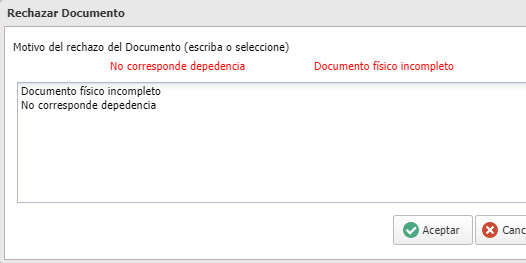
Si el documento no corresponde a esa dependencia, o llegó físicamente incompleto, se rechaza con su motivo. Vuelve al remitente, que corrige el destinatario o completa lo que faltaba y lo envía de nuevo.
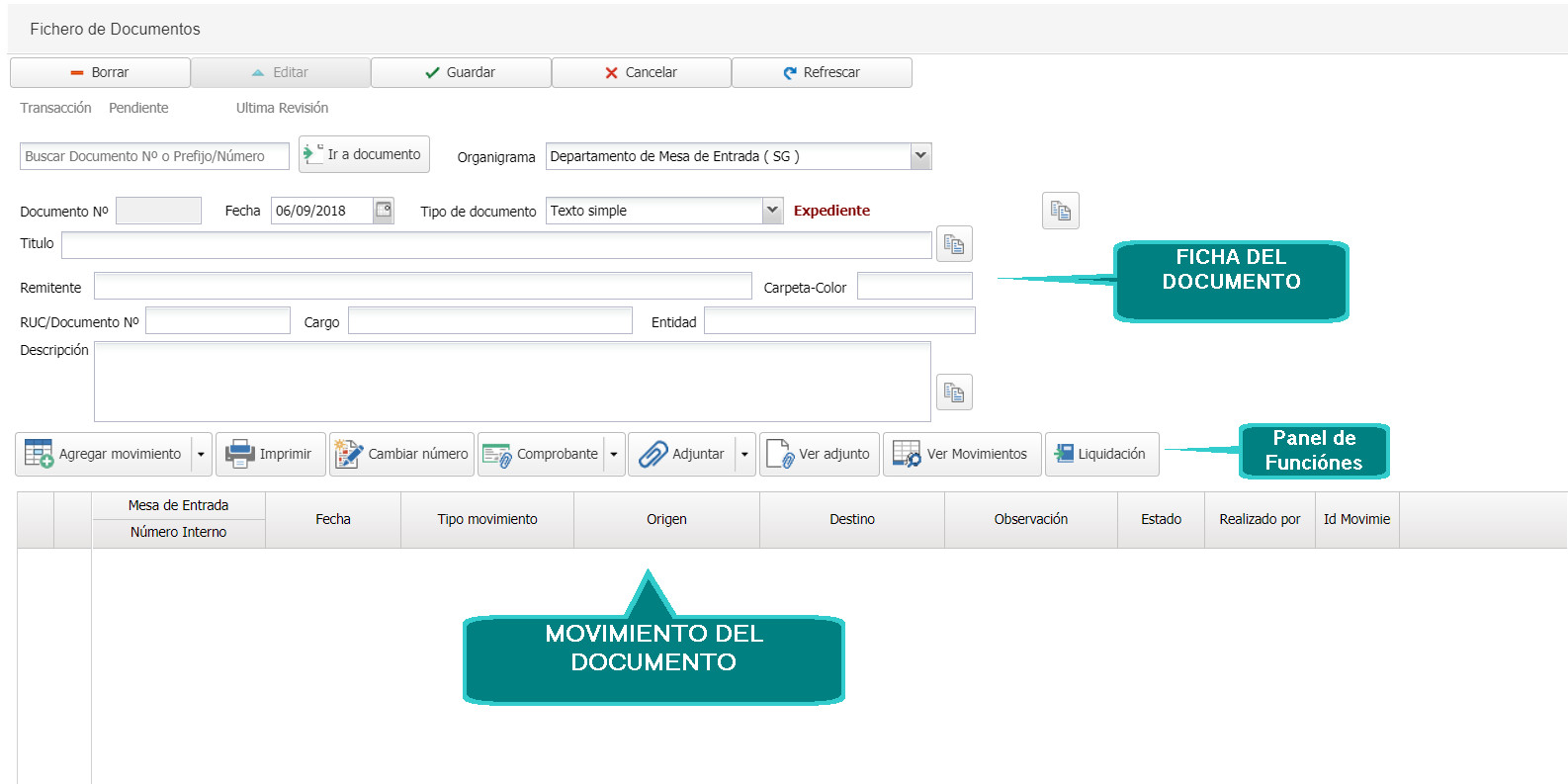
Cada expediente que se genera recibe un número que lo identifica de ahí en adelante. Alrededor de ese número está la ficha, y alrededor de la ficha, el panel con todo lo que se le puede hacer.
El comprobante no es una cortesía: lleva el número de expediente, un código de verificación y un QR. Esos dos datos son lo que permite a quien presentó el documento seguirlo desde el portal institucional sin preguntarle a nadie.
Agregar un movimiento significa que el documento tendrá salida hacia otro departamento. Se nombra el destino, el tipo de movimiento y la observación, y si es urgente o tiene fecha límite, la fecha en que vence.
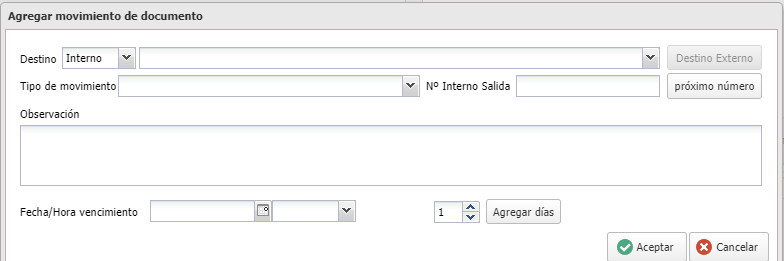
El departamento se elige del propio organigrama de la institución, así que nada se manda a una dependencia que no existe.
La fecha de vencimiento se escribe, o se calcula agregando una cantidad de días. Eso es lo que convierte una urgencia en algo que recuerda el sistema y no una persona.
El movimiento lleva su propio número de salida, con el próximo sugerido, para que la salida sea tan rastreable como la entrada.
La vista de movimientos es la biografía del documento: cada salto entre dependencias, con su fecha y hora, su tipo, su origen, su destino y su observación. Dice quién realizó el trabajo y dónde está el papel físico.
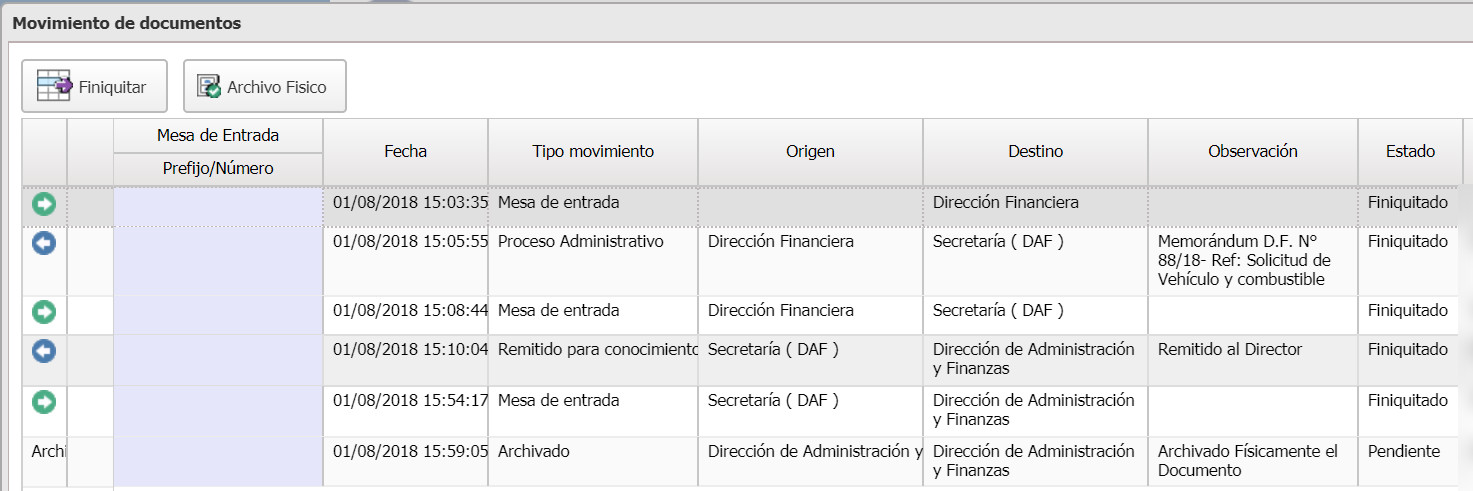
Cuando un documento ya no tendrá movimientos, finiquitarlo cambia su estado de pendiente a finiquitado. Así es como las bandejas de pendientes siguen diciendo la verdad.
Archivarlo registra que el papel queda en el archivo local. El rastro digital y la carpeta física dejan de ser dos historias separadas.
Dos campos: el número de expediente y el código de verificación del comprobante. Ese es todo el ingreso. Desde ahí, quien presentó el documento ve los movimientos de su propio trámite entre departamentos, detallados por fecha y hora, mesa de entrada y tipo de movimiento.
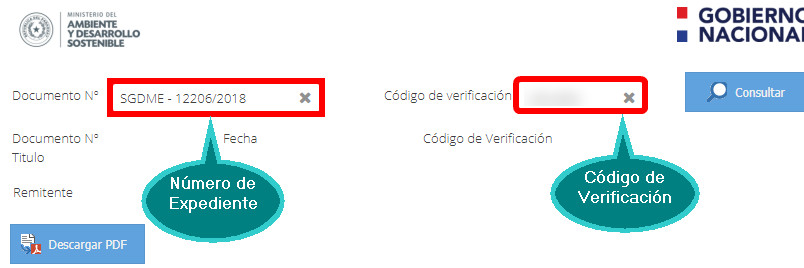
El recurrente no se registra en ningún lado. El comprobante que le dieron en la ventanilla es la credencial, y sólo abre su propio expediente.
El mismo historial de movimientos se descarga en PDF, así el recurrente conserva su propia constancia de qué hizo la institución y cuándo.
Cada consulta que responde el portal es una que no interrumpió a quien está recibiendo documentos. Ahí es donde mesa de entrada recupera su tiempo.
El mismo conjunto de expedientes, cortado según la pregunta que se esté haciendo en ese momento.
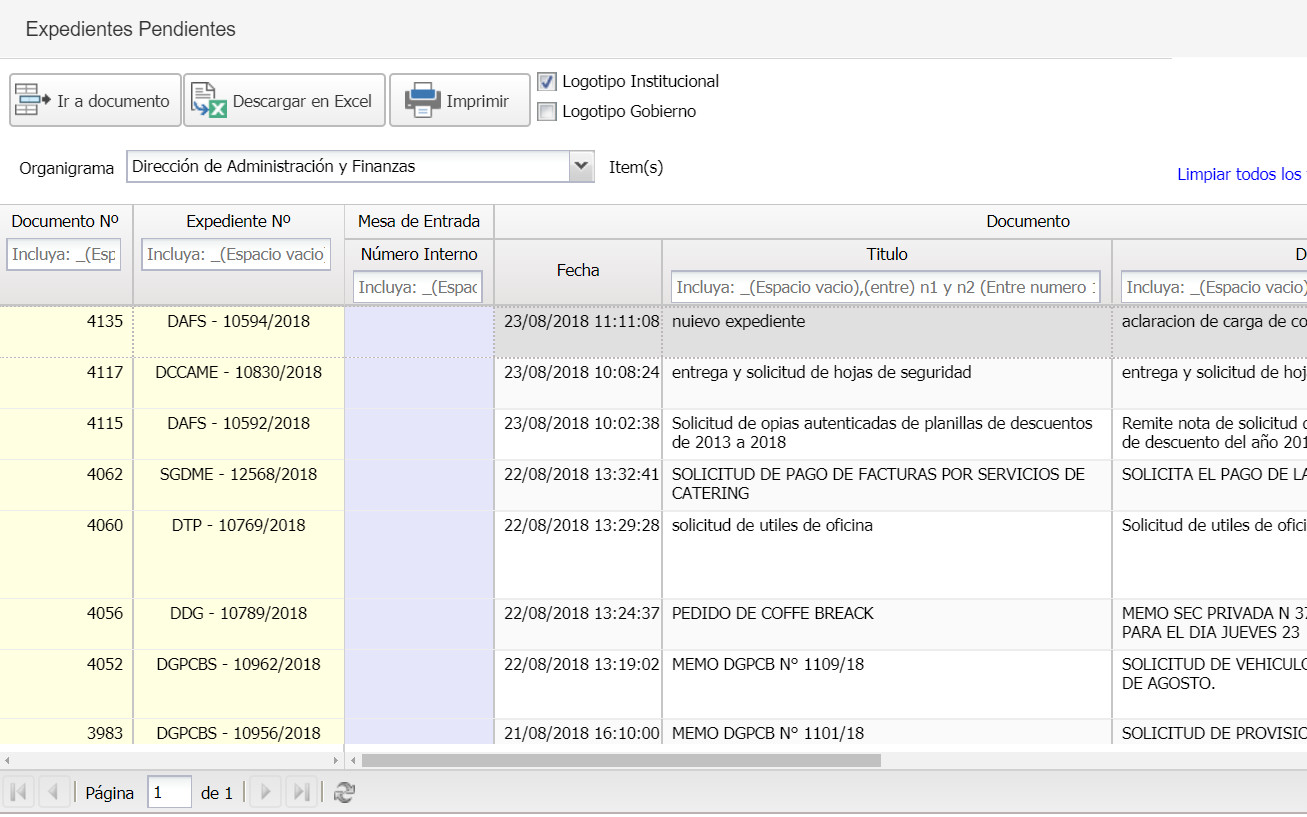
Sólo los que todavía no tienen movimiento. Es la bandeja que se mira para que nada quede olvidado sin salida.
Lo que ya salió hacia otro departamento. Se seleccionan los que físicamente se sacaron y se imprime: el reporte sirve de acuse.
Todo lo recepcionado, aguardando su movimiento correspondiente, con campos de filtrado y rango de fechas.
Por número, con opciones avanzadas. Y cuando nadie recuerda el número, se escribe lo que sí se recuerde —título, descripción o remitente— y el sistema busca todo lo relacionado.
Lo que otras dependencias devolvieron, con el motivo que dieron.
Cualquiera de estas vistas se descarga en Excel o se imprime, con o sin los logotipos institucional y de gobierno.
Un expediente puede viajar con su documento escaneado adjunto. Más allá de subir un PDF a mano, la plataforma se conecta con los propios escáneres, y cada dependencia puede tener su propio punto de descarga.
Las capacidades de captura y OCR provienen de la ficha de producto de la plataforma; la configuración FTP por rama se ve en el propio sistema.
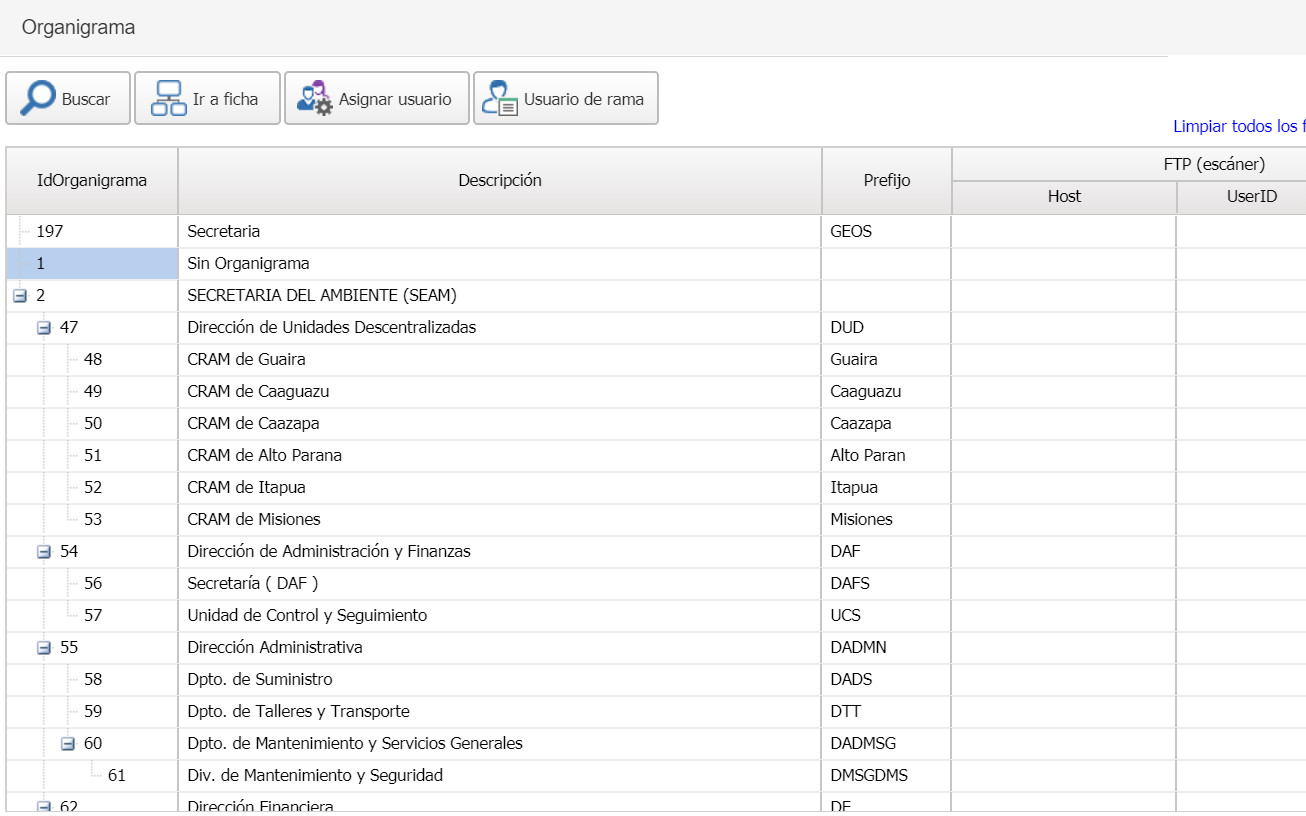
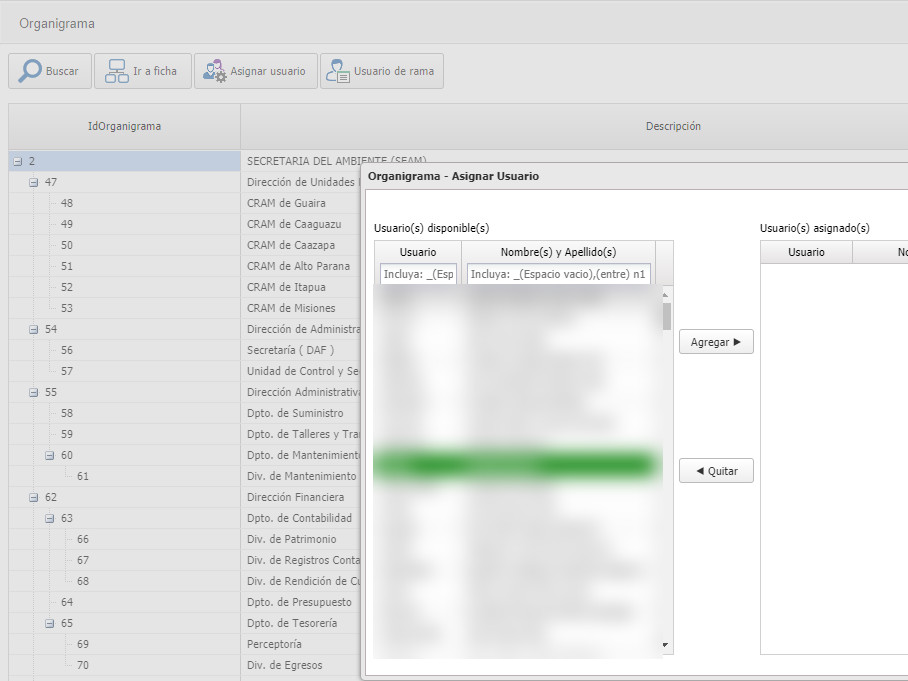
Acá está detallado cada departamento de la institución, encabezado por la dirección y las dependencias por debajo. Ese árbol es lo que se mira a la hora de agregar un movimiento, y es lo que impide mandar un documento a una dependencia que no existe.
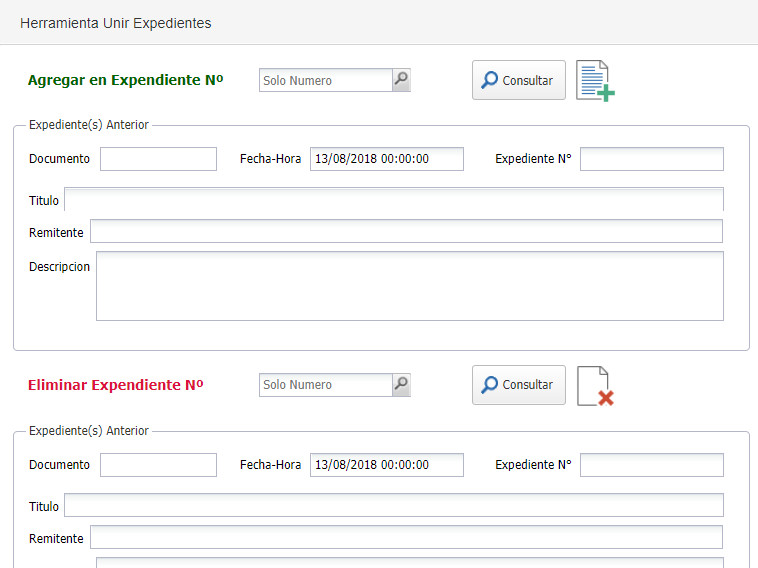
Alguien solicita un permiso y abre un expediente. Quien responde abre un segundo expediente en lugar de contestar por el mismo canal. A partir de ahí hay dos historias para un solo asunto. Esta herramienta las vuelve a juntar.
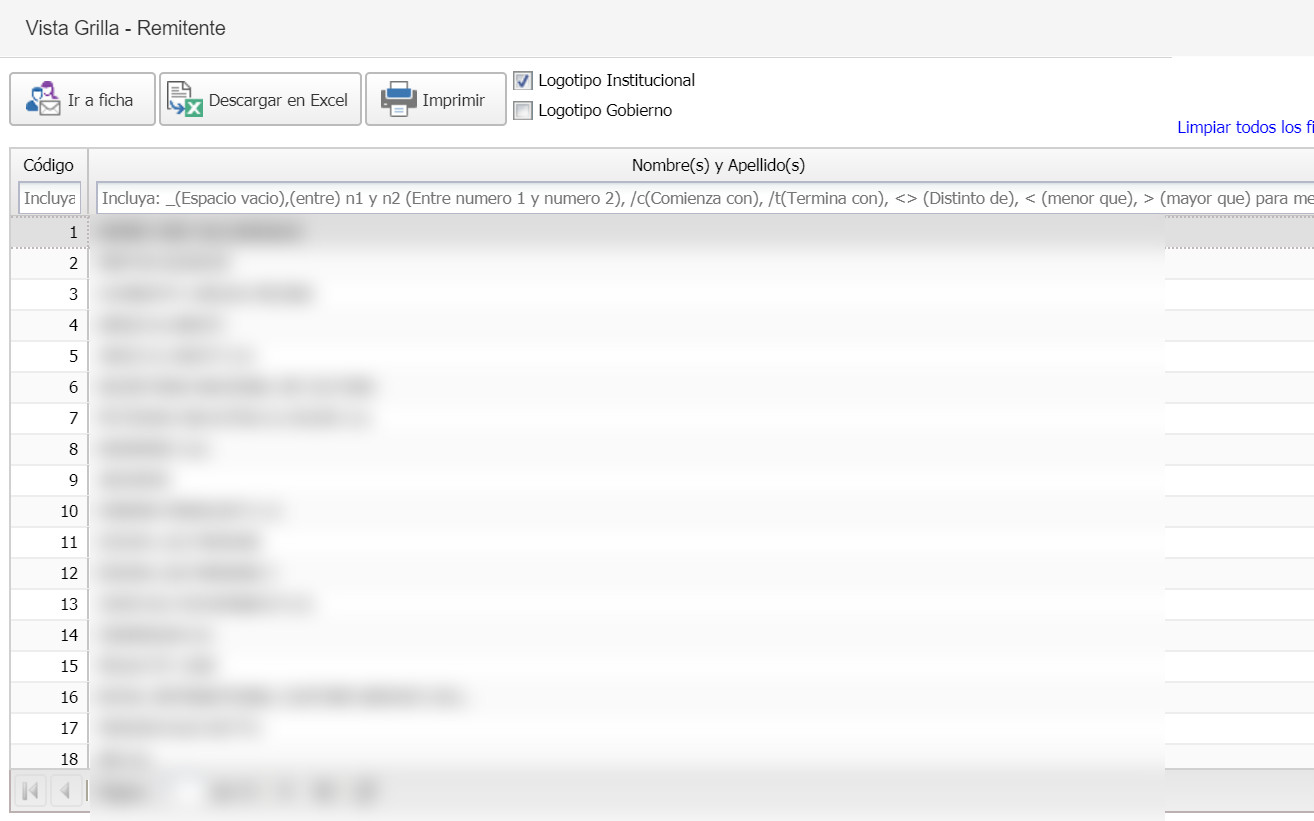
El fichero de remitentes funciona como una lista de contactos: todas las entidades que ingresan su documento a la institución, con su número de teléfono y su RUC, o el número de cédula cuando es un particular. Se carga una vez y vuelve solo la próxima.
Cuéntenos un trámite suyo y cuántos escritorios cruza. Le mostramos el mismo recorrido con su comprobante, sus movimientos y su portal de consulta.
Cuando el trámite tiene que salir de la institución y llegar a otro sistema del Estado, ese recorrido lo cubre nuestra plataforma de integración y workflow.